系统托盘与运行应用
在 Windows 上,BlankTrail Proxy 从系统托盘运行。托盘图标显示状态,并让您快速访问控制面板。
托盘图标
安装完成后,BlankTrail Proxy 图标会出现在 Windows 通知区域。将鼠标悬停在图标上会显示当前状态——例如,当应用就绪时显示“BlankTrail Proxy — 127.0.0.1:8891”,或在许可证需要处理时显示一条简短的原因说明。
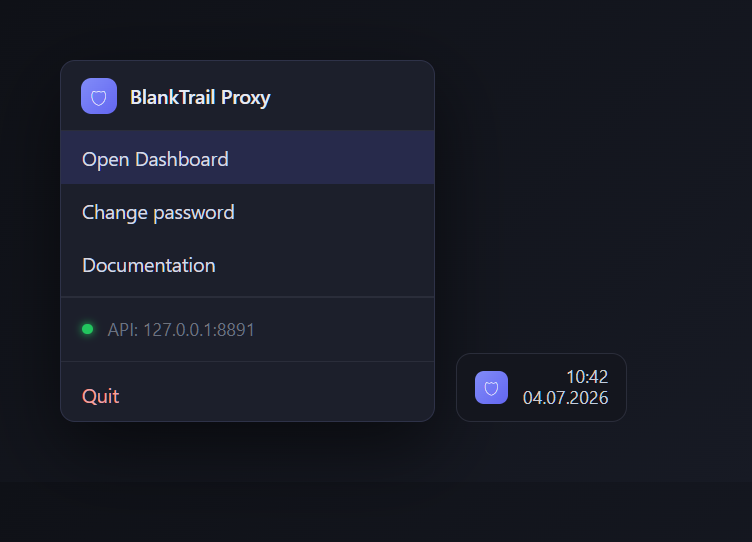
菜单项
右键单击托盘图标即可打开其菜单:
| 菜单项 | 作用 |
|---|---|
| 打开控制面板 | 在默认浏览器中打开 Web 控制面板 (http://127.0.0.1:8891)。 |
| 修改密码 | 打开控制面板的安全设置,以便您修改密码。 |
| 文档 | 在浏览器中打开本文档站点。 |
| 状态 | 一行只读信息,显示当前 API 地址,或在应用启动过程中显示“正在启动…”。 |
| 退出 | 关闭所有代理端口,停止代理并退出应用。 |
| TUN helper | 用于管理特权拦截服务的分组:标题显示服务状态,子项提供安装、启动、停止和重启。详见“系统流量拦截”页面。 |
登录时启动
在安装过程中,您可以启用“在 Windows 登录时启动 BlankTrail Proxy”,这样每次登录后应用便始终在托盘中就绪。您也可以随时从开始菜单启动它。
说明在 Linux 上没有系统托盘。应用作为后台服务 (systemd) 运行,您可以直接在浏览器中访问控制面板。
“TUN helper”分组
同一菜单中的一个独立分组用于管理拦截服务——它可以在应用侧无需任何配置的情况下,把某个程序或整台机器的流量引入端口。分组标题本身显示服务状态:未安装、已停止、运行中、正在启动、正在停止、已暂停或状态未知。
可用子项取决于状态:未安装时仅提供“安装”,已停止时提供“启动”,运行中时提供“停止”和“重启”。每个操作都会提权,因此 Windows 会弹出管理员确认;关闭该提示不会发生任何事,也不会报错。
- 系统流量拦截服务的作用、安装时机、拦截范围与 API 字段。