Системный трей и запуск приложения
В Windows BlankTrail Proxy работает из системного трея. Значок в трее показывает состояние и даёт быстрый доступ к дашборду.
Значок в трее
После установки значок BlankTrail Proxy располагается в области уведомлений Windows. При наведении на него отображается текущее состояние — например, «BlankTrail Proxy — 127.0.0.1:8891», когда приложение готово к работе, или короткое пояснение, если лицензия требует внимания.
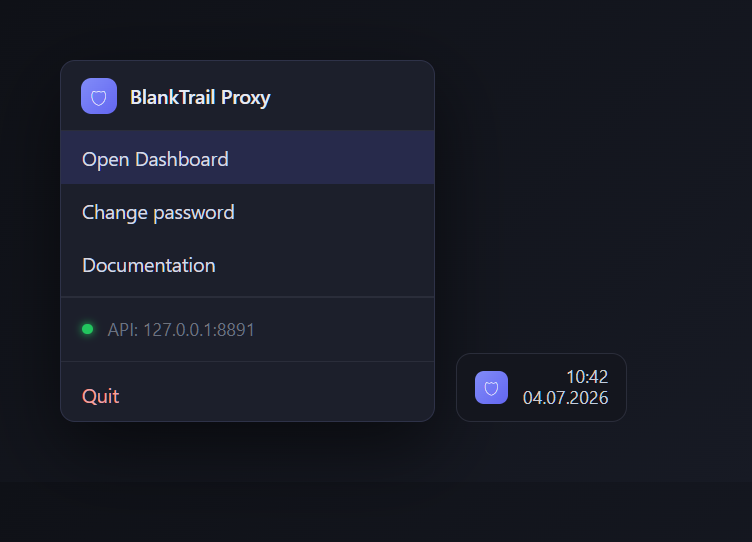
Пункты меню
Щёлкните правой кнопкой мыши по значку в трее, чтобы открыть его меню:
| Пункт | Что делает |
|---|---|
| Открыть дашборд | Открывает веб-дашборд (http://127.0.0.1:8891) в браузере по умолчанию. |
| Сменить пароль | Открывает настройки безопасности дашборда, где можно изменить пароль. |
| Документация | Открывает этот сайт документации в браузере. |
| Состояние | Строка только для чтения с текущим адресом API или «запуск…», пока приложение загружается. |
| Выход | Закрывает все порты, останавливает прокси и завершает работу приложения. |
| TUN helper | Группа управления привилегированной службой перехвата: её заголовок показывает состояние службы, а подпункты — установку, запуск, остановку и перезапуск. Подробности — на странице «Перехват системного трафика». |
Запуск при входе в систему
Во время установки можно включить параметр «Запускать BlankTrail Proxy при входе в Windows», чтобы приложение всегда было готово в трее после входа в систему. Также его можно запустить в любой момент из меню «Пуск».
Группа «TUN helper»
Отдельная группа в этом же меню управляет службой перехвата — той, что позволяет уводить на порт трафик программы или всей машины, ничего не настраивая в приложении. Заголовок группы сам показывает состояние службы: не установлена, остановлена, работает, запускается, останавливается, приостановлена или состояние неизвестно.
Доступные подпункты зависят от состояния: неустановленной службе предлагается только «Установить», остановленной — «Запустить», работающей — «Остановить» и «Перезапустить». Каждое действие поднимает права, поэтому Windows покажет запрос администратора; если его закрыть, ничего не произойдёт и ошибки не будет.
- Перехват системного трафикаЧто делает служба, когда она ставится, области перехвата и поля API.